- คลิก ที่นี่ เพื่อดาวน์โหลดไฟล์ PharmaSys Standard Setup - b.exe (ขนาดไฟล์ )
- หากโปรแกรม PharmaSys Standard เวอร์ชันเก่าถูกเปิดใช้งานอยู่ ให้ปิดโปรแกรมเสียก่อน โดยไม่จำเป็นต้องถอนเวอร์ชันเก่า เนื่องจากจะถูกถอนออกโดยอัตโนมัติเมื่อเปิดโปรแกรมเวอร์ชันล่าสุดเป็นครั้งแรก
-
รันไฟล์ PharmaSys Standard Setup - b.exe โดยการคลิกเมาส์ปุ่มขวาบนไฟล์นี้ แล้วเลือกเมนู Open หรือใช้วิธี double click บนไฟล์ก็ได้
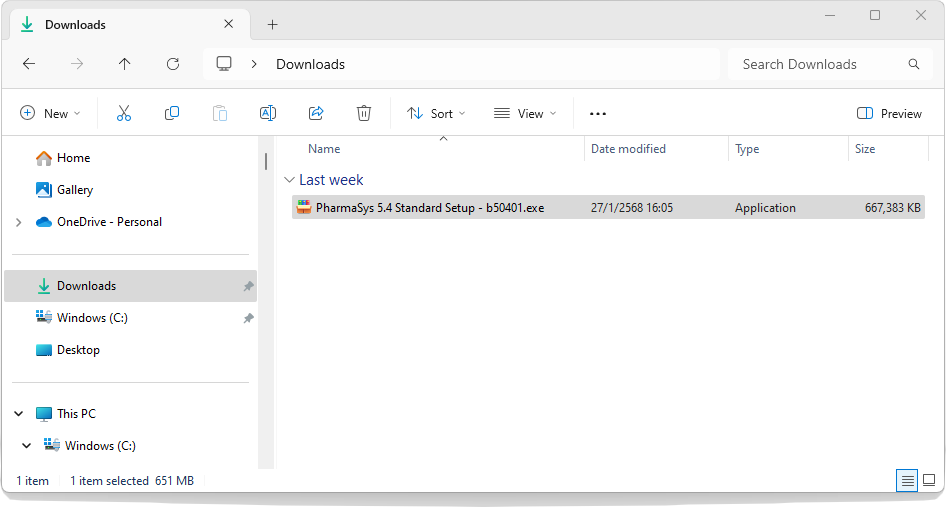
หากแสดงหน้าต่างดังรูปข้างล่าง ให้คลิก More info
 แล้วคลิกปุ่ม Run anyway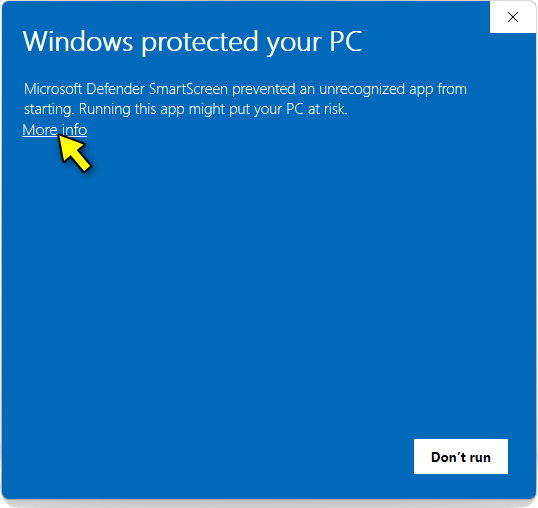
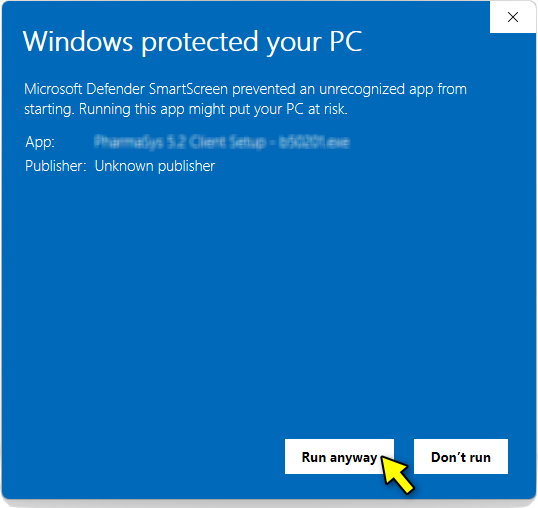
- คลิกปุ่ม Extract
เพื่อทำการแตกไฟล์ในชุดติดตั้งที่ถูกบีบอัดเอาไว้
จะเกิดโฟลเดอร์ชื่อ PharmaSys Standard Setup - b
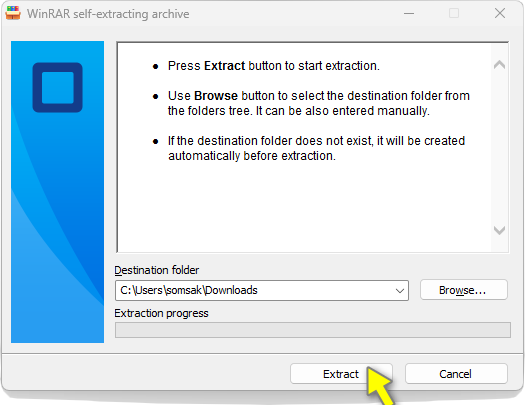
- เข้าโฟลเดอร์ PharmaSys Standard Setup - b

- รันไฟล์ setup.exe

- คลิกปุ่ม Accept
เพื่อยอมรับให้ทำการติดตั้ง SAP Crystal Reports Runtime Engine 64-bit (โปรแกรมจัดการรายงาน 64-bit)
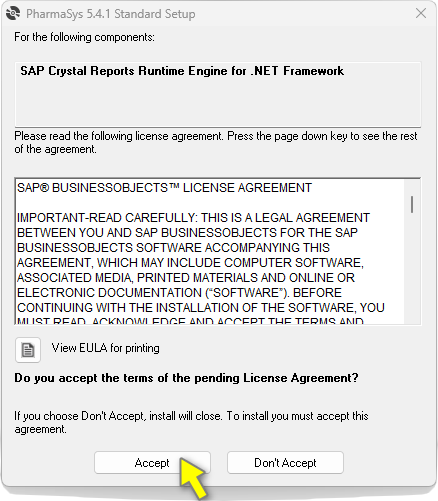
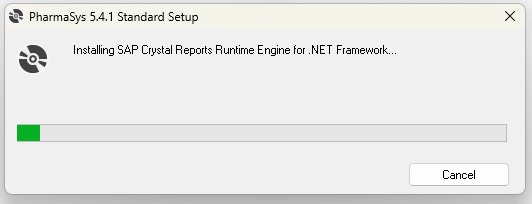
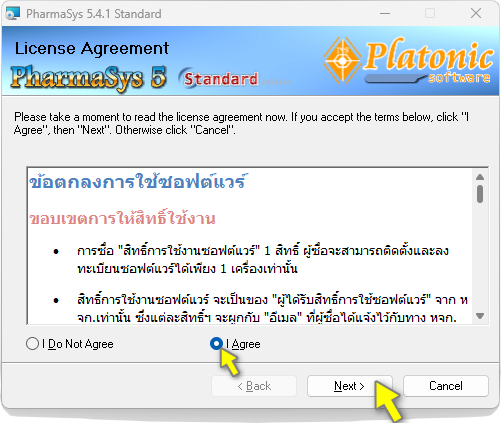
- คลิกเลือก I Agree เพื่อยอมรับข้อตกลงการใช้ซอฟต์แวร์ แล้วคลิกปุ่ม
Next เพื่อทำการติดตั้งต่อไป
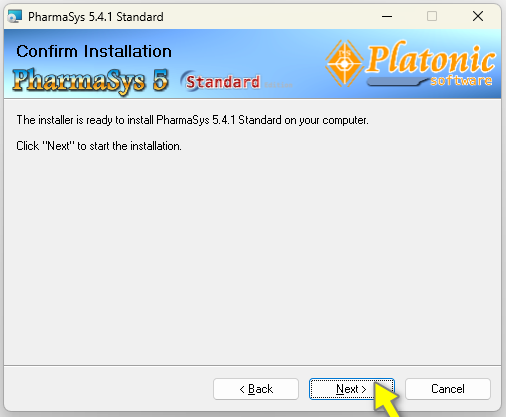
- คลิกปุ่ม Next
เพื่อทำการติดตั้งต่อไป
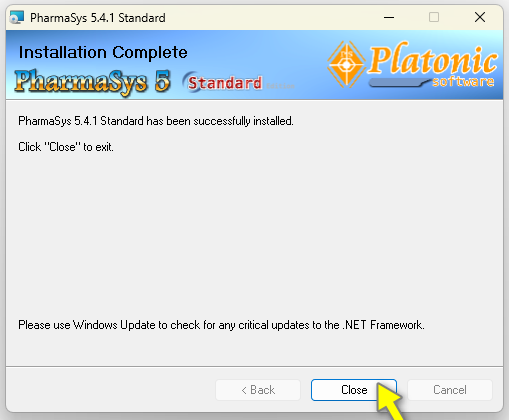
- เสร็จสิ้นขั้นตอนการติดตั้งโปรแกรม
PharmaSys ให้คลิกปุ่ม Close เพื่อปิดหน้าต่างนี้
- เปิดโปรแกรมด้วยไอคอน PharmaSys Standard บน Desktop หรือป้อนคำค้น 'pharmasys' ในช่อง Search ของวินโดวส์ แล้วเลือกโปรแกรม
PharmaSys Standard
(ในขั้นตอนนี้โปรแกรมเวอร์ชันเก่าจะยังคงถูกติดตั้งอยู่ในเครื่อง ควรระวังไม่เปิดเวอร์ชันเก่าขึ้นมา)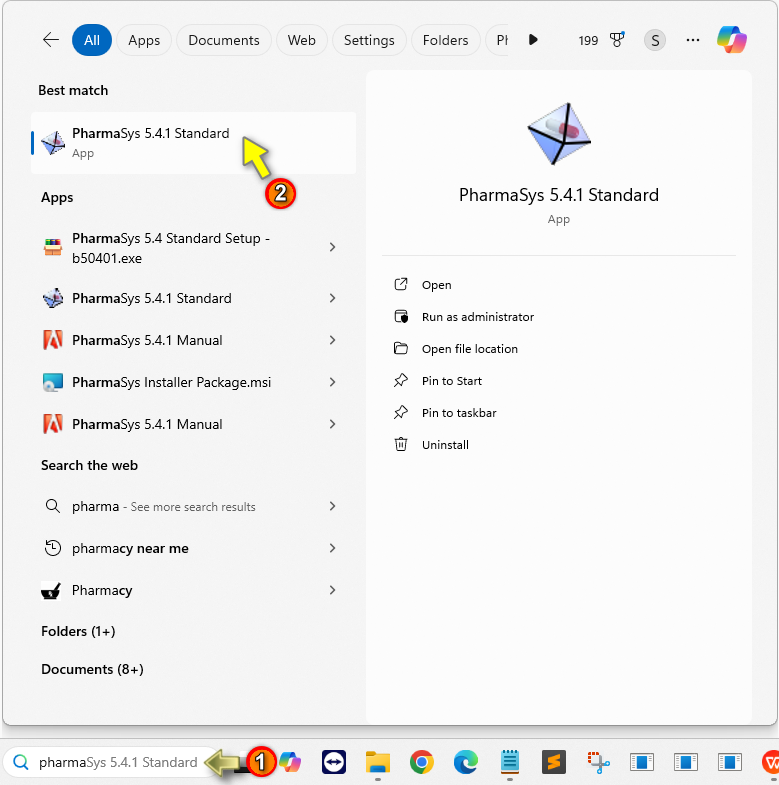
-
เมื่อเปิดโปรแกรมขึ้นครั้งแรก โปรแกรม Platonic Service ของเวอร์ชันเก่าจะถูกถอนออกโดยอััตโนมัติ และแสดงหน้าต่างแจ้งให้ทราบดังรูป

-
หลังจากนั้นจะทำการถอนโปรแกรม PharmaSys เวอร์ชันเก่าออก ดังรูป

 คลิกปุ่ม OK เพื่อปิดหน้าต่างนี้
 -
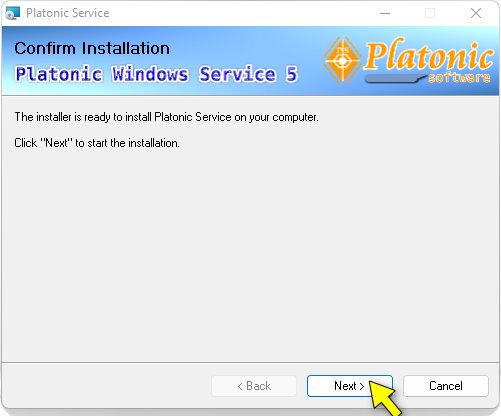
เริ่มการติดตั้ง Platonic Service คลิกปุ่ม Next เพื่อทำการติดตั้งต่อไป
-
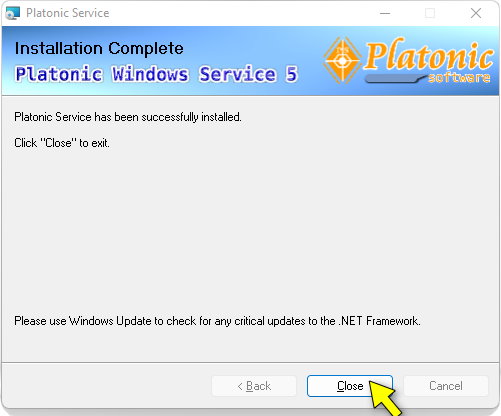
เสร็จสิ้นขั้นตอนการติดตั้งโปรแกรม Platonic Service ให้คลิกปุ่ม Close เพื่อปิดหน้าต่างนี้
-
โปรแกรมจะเริ่มค้นหา Key code ที่เครื่องนั้นๆได้เคยมีการลงทะเบียนไว้
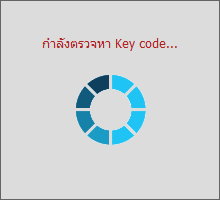
-
หากเป็นเครื่องที่เคยมีการลงทะเบียนไว้แล้ว (เช่น การอัปเกรดในเครื่องเดิม) และมีการเชื่อมต่ออินเทอร์เนต จะขึ้นหน้าต่างแจ้งว่าการลงทะเบียนเป็นผลสำเร็จ และโปรแกรมจะปิดตัวลง
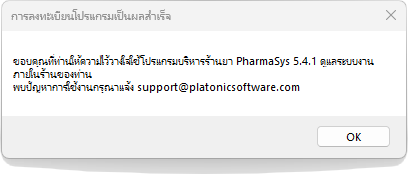 คลิกปุ่ม OK เพื่อปิดหน้าต่างนี้
-
หากเป็นเครื่องที่เคยมีการลงทะเบียนไว้แล้ว (เช่น การอัปเกรดในเครื่องเดิม) และมีการเชื่อมต่ออินเทอร์เนต จะขึ้นหน้าต่างแจ้งว่าการลงทะเบียนเป็นผลสำเร็จ และโปรแกรมจะปิดตัวลง
-
รอประมาณ 20 วินาที
แล้วจึงเปิดโปรแกรมขึ้นใหม่อีกครั้ง
จะแสดงหน้าต่างให้ผู้ใช้ทำการยืนยันว่าต้องการให้ทำการอัปเกรดฐานข้อมูลเป็นเวอร์ชันล่าสุด ดังรูป ให้คลิกปุ่ม Yes


 คลิกปุ่ม OK เพื่อปิดหน้าต่างนี้
 -
เปิดโปรแกรมขึ้นใหม่อีกครั้ง จะแสดง หน้าจอล็อคอิน ดังรูป

LINE Id.
@platonicsoftware
 โปรดแสกน QR Code เพื่อเพิ่มเราเป็นเพื่อน
โปรดแสกน QR Code เพื่อเพิ่มเราเป็นเพื่อน